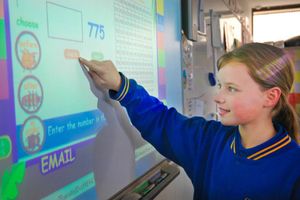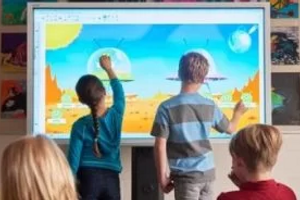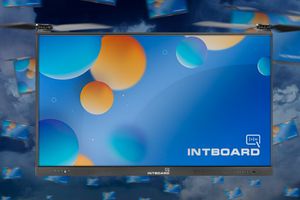
Базовое ПО интерактивной доски INTBOARD – это стандартное программное обеспечение (не облачные сервисы и не дополнительные платформы), которое устанавливается вместе с доской и обеспечивает ее основные функции повседневной работы. Это именно тот программный интерфейс, который позволяет работать с доской как с интерактивным инструментом, то есть писать, чертить, демонстрировать материалы и управлять экраном.
В настоящем обзоре мы расскажем, как использовать на практике некоторые из базовых инструментов ПО интерактивных досок INTBOARD. Рассмотрим те пять рабочих опций, которые чаще всего применяются на уроках: перо, геометрические фигуры, линейка + циркуль, мультиэкран, режим заметок.
Инструмент № 1: перо
Посмотрите на нижнюю панель инструментов на экране доски. В центральной части этой панели расположена кнопка с иконкой пера (карандаша/ручки). При выборе она обычно подсвечивается и становится активной.

Далее система предложит выбрать из нескольких видов пера:
- обычное;
- линейное;
- мягкое (или кисть);
- текстурное (или фломастер);
- прозрачное;
- умное – позволяет распознавать простейшие геометрические фигуры;
- лазерное – помогает в процессе урока акцентировать внимание на отдельных моментах, то есть подчеркивать их или обводить;
- волшебное перо – рисует пиктограммами.

Пользователь может выбрать для пера один из стандартных цветов. Кроме того, в расширенных настройках можно задать собственный цвет (через палитру). Для установки толщины линии достаточно передвинуть верхний ползунок.

Важно отметить, что поверхность интерактивной доски, в отличие от обычной, практически бесконечна, поскольку можно одно за другим открывать новые чистые поля для записей (в правой части экрана). Вся последовательность действий сохраняется в памяти. Причем несколько открытых страниц можно сохранять в формате единого файла (нажать на двойную стрелку страницы и перетащить ее вверх). Объединение записей можно повторять многократно, добавляя новые комментарии или даже меняя последовательность.

Создавать такие страницы можно либо заранее, либо непосредственно во время изложения материала на уроке. Используя чистое рабочее поле, можно провести процесс объяснения с помощью записей нужной информации, ввода формул и рисования графиков/схем.

Чтобы сохранить весь созданный материал на ПК, в нижнем левом углу доски нужно нажать на кнопку «Файл», потом – «Сохранить». После этого открывается меню с папками компьютера, из которых выбирается нужная для сохранения файла по обычной процедуре: ввести имя файла и нажать «Сохранить».
Инструмент № 2: геометрические фигуры
Текст, написанный на доске большинством видов пера, можно отредактировать, частично или полностью стереть с помощью ластика. Однако ластик не срабатывает при работе с геометрическими фигурами (созданы умным пером) и с изображениями (волшебное перо).
Для работы с геометрическими фигурами придется задействовать отдельный функционал: нажимаем внизу слева кнопку «Инструменты» и в появившемся меню выбираем кнопку «Геометрия». Для быстрого доступа добавляем его на панель инструментов, расположенную внизу по центру доски.

Раздел «Геометрия» позволяет вставлять и настраивать готовые фигуры: линии, окружности, прямоугольники, многоугольники и др.
Как и при работе с пером, система предложит выбрать вариант инструмента, такие как заливки фигуры и цвет обводки. Можно задать собственный оттенок через палитру.
Нажмите нужную фигуру. После выбора нарисуйте фигуру на доске (протяните стилусом или пальцем).

Когда первичные настройки завершены, можно выполнять на доске различные действия. Нажмите на нижнюю кнопку «Выбрать», затем щелкните мышкой по фигуре – появится узкое вертикальное окошко с перечнем возможных действий.

Например, можно вырезать геометрические фигуры, копировать их, переместить на передний или задний план, изменить размер и местоположение. Можно заблокировать фигуру, чтобы случайно ее не удалить, или, наоборот, можно удалить элемент, если больше нет в нем необходимости.

Чтобы использовать ряд фигур как единое целое, их можно сгруппировать.

По окончании работы для сохранения созданных геометрических фигур нажимаем на кнопку «Файл» в левом нижнем углу и на «Сохранить».
Инструмент № 3: линейка и циркуль
Когда нужно точно нарисовать линию определенного размера и под определенным углом или нужно измерить объект, используется линейка. Инструмент с соответствующим названием найти просто – на нижней панели инструментов выберите раздел «Инструменты» или «Геометрия», нажмите на значок «Линейка».

После выбора инструмента на рабочем поле появляется виртуальная линейка. Ее можно ориентировать под нужным углом и поворачивать в нужную сторону, используя маркер поворота – круглый значок на линейке с загнутой стрелкой. Также в режиме мультитач можно повернуть линейку двумя пальцами.

Чтобы переместить инструмент, нажмите в центре линейки и перетащите ее в нужное место.
Для прочерчивания ровной линии выберите инструмент «Перо» или «Маркер», приложите стилус (или палец) к краю линейки, проведите вдоль края – линия получится идеально ровной.
Линейка на доске Интборд показывает шкалу в сантиметрах. Если нужно изменить размер линейки, нажмите на круглый значок с прямой двусторонней стрелкой.


Чтобы активировать циркуль для рисования окружностей разного диаметра, идем в нижнее меню слева, выбираем кнопку «Инструменты» и в появившемся окошке со списком доступных опций ищем иконку с изображением циркуля.
Когда на экране появится виртуальный циркуль, установите центр – зафиксируйте его острую ножку циркуля (обычно нажатием на нее). Настройте радиус. Расстояние между ножками регулируется маркером с прямой двусторонней стрелкой (внизу на ножке циркуля). Также можно «растянуть» двумя пальцами.

Как и линейку, виртуальный циркуль можно наклонять под разным углом с помощью круглой кнопки с изогнутой стрелкой, расположенной прямо на нем (посередине ножки).

Урок сохраняется по традиционной схеме: «Файл» – «Сохранить».
Инструмент № 4: мультиэкран
Речь идет о возможности разделить экран интерактивной доски на несколько рабочих полей. Это удобно для сравнения материалов, одновременной работы с разными заданиями или демонстрации нескольких источников.
Для активации данной опции ищем в папке «Инструменты» раздел «Мультиэкран» и заходим в него. На экране появится окошко, в котором пользователю предлагается указать количество рабочих полей (2, 3 или 4) и выбрать оформление фона.

У каждого созданного мини-экрана есть собственный набор инструментов, что позволяет работать с доской одновременно группе людей. Можно писать пером, вставлять фигуры, открывать изображения или файл. Рабочие поля между собой не пересекаются. Можно переключаться между ними касанием.

После завершения работы на мини-экранах легко выйти в основную рабочую область (нажав стрелочку, которая расположена по центру справа). Во всплывшем окошке с запросом «Закрыть мультиэкран» нажимаем «Да».

Чтобы продолжить ранее сохраненный урок, идем в папку «Файл» – «Открыть» – находим и открываем на ПК сохраненный документ с уроком – в окошке «TouchBoard» на запрос «Вы хотите сохранить этот файл?» нажимаем «Да» или «Нет».
Инструмент № 5: режим заметок
С помощью этой опции пользователь получает доступ к основной рабочей зоне программы, а также к рабочему столу системы и сторонним приложениям.
Активируя режим заметок, нажимаем на кнопку аналогичного названия, которая находится рядом с функцией предварительного просмотра (в правом нижнем углу панели).

Далее выходим на рабочий стол системы, на панели инструментов которого доступны такие функции, как выход на рабочую область программы, маркеры, создание скриншотов и настройки панели (на представленном ниже скрине они расположены на экране доски справа).

Следующий шаг – открываем браузер и переходим на нужный для урока сервис. Возьмем для примера таблицу химических элементов на сервисе Ptable. Перейдя в полноэкранный режим, выбираем инструмент «Перо» и настраиваем его цвет.

С его помощью поверх таблицы можно делать заметки, подчеркивать, рисовать, обводить отдельные фрагменты, на которых важно акцентировать внимание.

Чтобы перейти в основную рабочую зону, снова щелкаем на кнопку «Режим полного экрана». По запросу программы сохраняем изменения.

В итоге получаем снимок экрана с внесенными заметками (отображается в рабочем поле справа), который можно использовать в качестве слайда для урока.

Чтобы найти в Интернете еще какой-нибудь материал (например, фото), сворачиваем панель инструментов, переходим в браузер. Когда нужный контент найден, открываем картинку в полном размере, переходим в полноэкранный режим, выбираем и настраиваем перо (лазерное, умное и т. д.) и делаем заметки поверх изображения – обводим, подчеркиваем, пишем, стираем с помощью ластика.

После сохранения изменений, в правой рабочей зоне появится еще один слайд для урока, с которым можно работать, используя все инструменты.

Окончательный этап – сохранение файла урока.
👉 Друзья!
Детально ознакомиться с интерактивными досками INTBOARD, их разновидностями и физическими спецификациями вы можете в разделе каталога, посвященном данной категории оборудования. Обращайтесь с вопросами к сотрудникам нашего магазина (официального партнера бренда INTBOARD) – вам обязательно окажут профессиональную консультационную помощь.